旅さいふApp Storeで入手
使い方ガイド
スクショや明細から取り込む
スクリーンショットや写真、CSV・PDFの明細を共有して、複数の支払いをまとめて確認・登録できます。iPhoneアプリで使う機能です。
手順 1
旅さいふで旅行を準備する
先にiPhoneの旅さいふを開き、サインインと旅行の作成を済ませます。取り込み先の旅行を確認してから、支払いの画像や明細を開きます。
終わった旅行には追加できません。必要な場合は、アプリで旅行を再開してください。
手順 2
アプリから画像を選ぶ
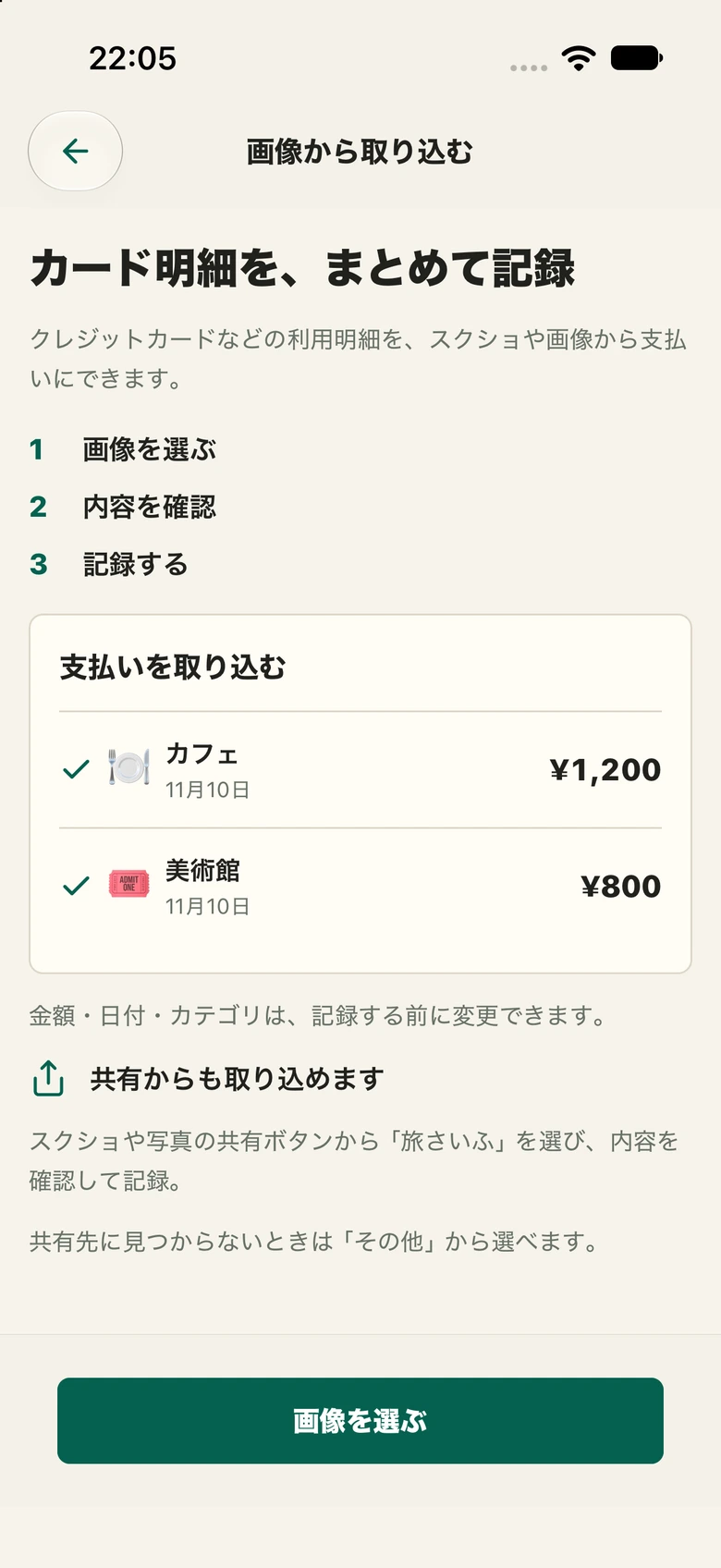
支払いの追加画面で「画像から取り込む」を押すと、使い方を確認できます。「画像を選ぶ」からカード明細のスクショや画像を1〜10枚選び、読み取り結果を確認して記録します。
画像を選ばず戻っても、追加画面の入力内容は残ります。写真やスクショの共有から「旅さいふ」を選ぶ方法も引き続き使えます。
手順 3
画像やファイルを旅さいふに共有する
スクリーンショットや写真アプリの画像、ファイルアプリのCSV・PDFから共有を開き、共有先に「旅さいふ」を選びます。一度に1〜10ファイルを共有できます。
1ファイル20MBまで、PDFは20ページまで、CSVは2000行まで、1回の共有で200件の支払いまでが対象です。読み取れない形式や上限を超える場合は、ファイルを分けるか、画像で共有してください。
手順 4
読み取り結果を確認・修正する
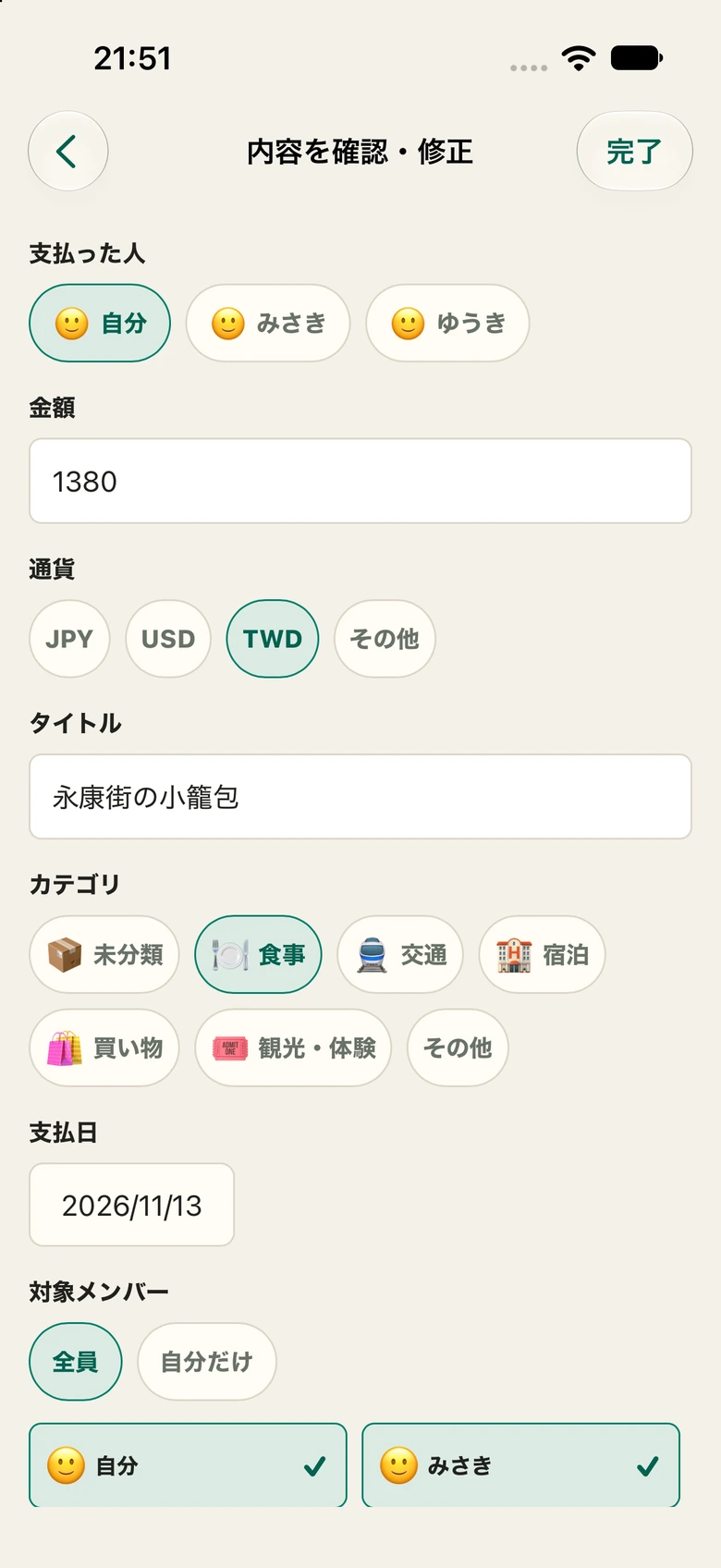
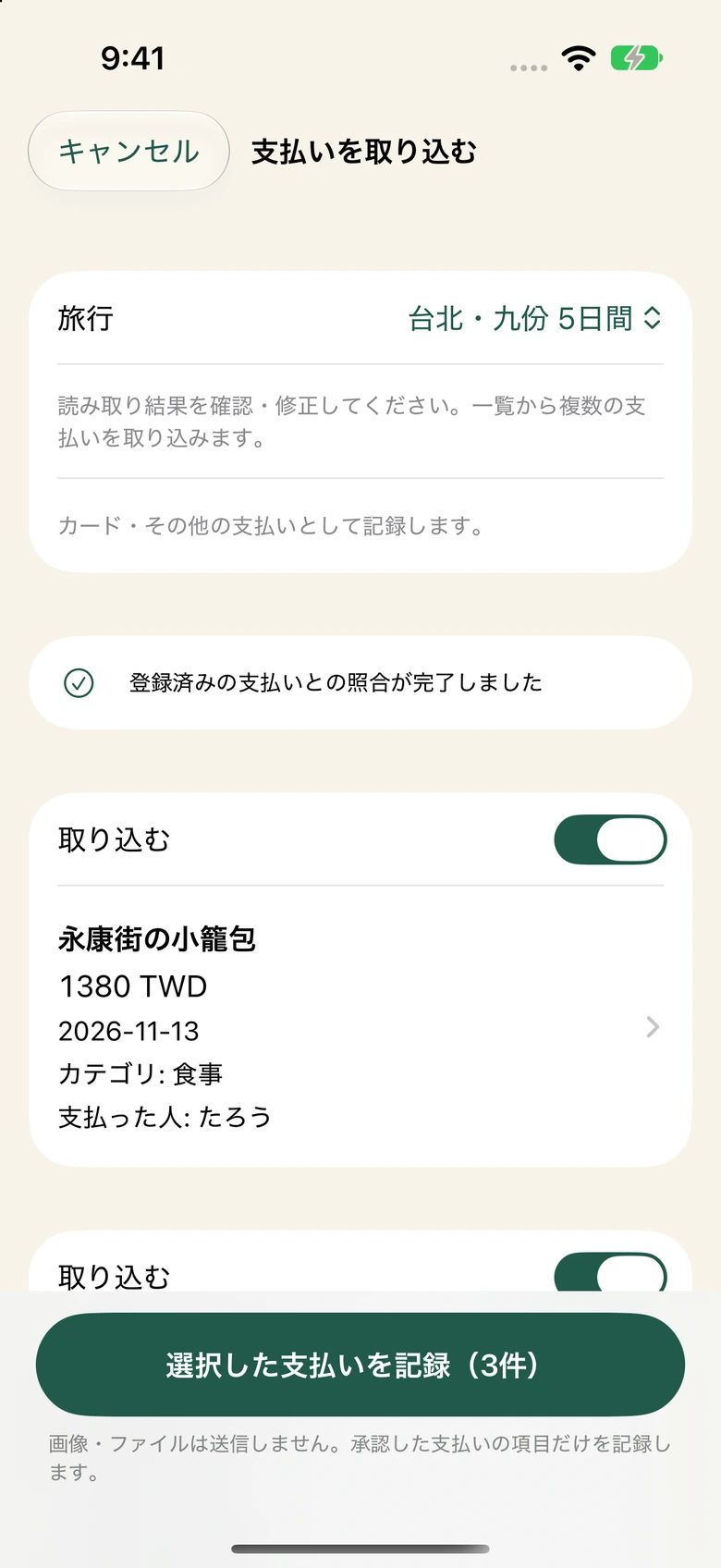
「支払いを取り込む」で旅行を確認し、候補を押して店名・内容、金額、通貨、利用日、カテゴリ、支払った人、割り勘対象を見直します。空欄や読み違いがあれば入力・修正します。
「今日」「昨日」などを含む画像では「画像の日付」を確認し、違う場合は変更します。「画像の日付を確認しました」が表示される版では、このスイッチも選んでください。記録は「カード・その他」の支払いです。現金・返金・入金・両替の登録には使いません。
手順 5
取り込む支払いを選ぶ
「重複の可能性」がある候補は、最初は選択されません。登録済みの記録や同じ共有内の候補と見比べ、別の支払いなら選択し直します。不要な候補は「取り込む」の選択を外します。
履歴の確認に失敗したときは「履歴を再確認」を押してください。「重複未確認で続ける」を選ぶ場合は、アプリの履歴と見比べて二重登録を避けてください。
手順 6
登録済みの支払いの確認を待つ
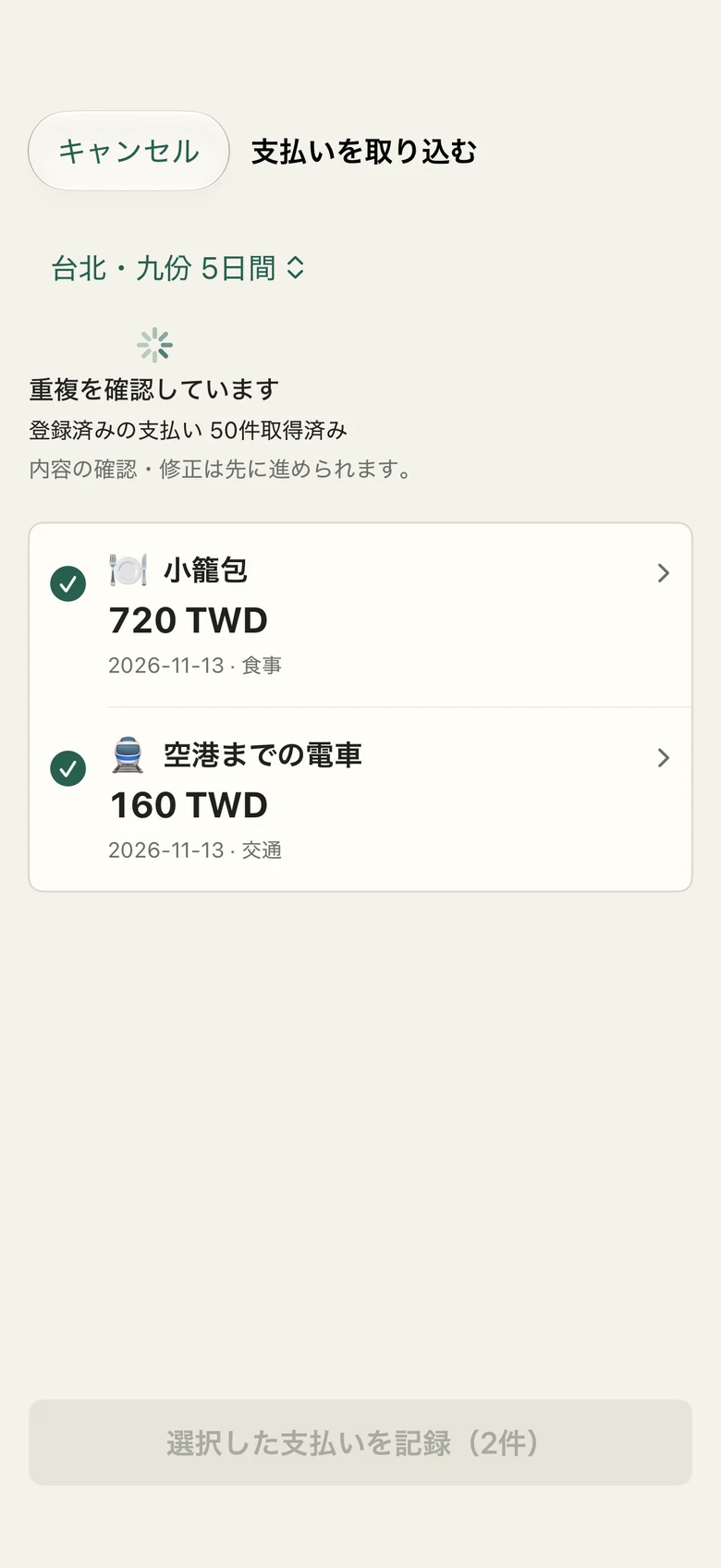
同じ支払いを重ねて登録しないよう、登録済みの履歴を確認します。取得できた件数が順に表示され、待っている間も候補の内容を編集できます。
時間がかかる場合は通信環境を確認してください。確認に失敗した場合は「履歴を再確認」でやり直せます。
手順 7
選択した支払いを記録する
内容を確認して「選択した支払いを記録」を押すと、承認した支払いが登録されます。完了画面で記録できた件数を確認し、旅さいふの支払い履歴でも確認できます。
送信待ちがある場合は、通信が戻ったあとに同じアカウントで旅さいふを開くと再送します。同じ画像をもう一度取り込む前に、送信待ちと履歴を確認してください。画像・元ファイル・読み取った全文は端末外に送らず、承認した支払い項目だけを記録します。
手順 8
いつもの入力画面と同じ操作で修正する
円と外貨が併記された明細では円額を優先し、カテゴリ一覧と過去の使い方から最有力のカテゴリ、直近の支払い履歴から国を提案します。対応端末では端末内AIも補助に使います。「カテゴリを確認してください」と表示された候補は、用途と合っているか見直してください。通貨・国・カテゴリは候補から選び、候補にないものは検索して変更できます。
1人の旅行ではメンバー、1か国の旅行では国の選択を表示しません。画像の日付は初期値から変更でき、確認スイッチは不要になります。提案や読み取りに誤りがないか、記録する前に見直してください。