 旅さいふApp Storeで入手
使い方ガイド
AIに送るだけでカード明細を入力
ChatGPTなどのAIに、カード明細やレシートを渡すだけで支払いを入力できます。
できること
明細からまとめて入力
カード明細のスクショやPDF、レシートから支払いの候補を作ります。
重複は気にしなくてOK
登録済みの支払いと比べて、同じものを見つけます。確認画面で登録から外せます。
入力の見直しも頼める
カテゴリや金額、通貨の間違いがないか確認を頼めます。直すのはアプリで行います。
登録漏れにも気づける
メールなどを連携しているAIなら、予約の記録や過去の会話と照らして登録漏れを探せます。
ChatGPTで使う
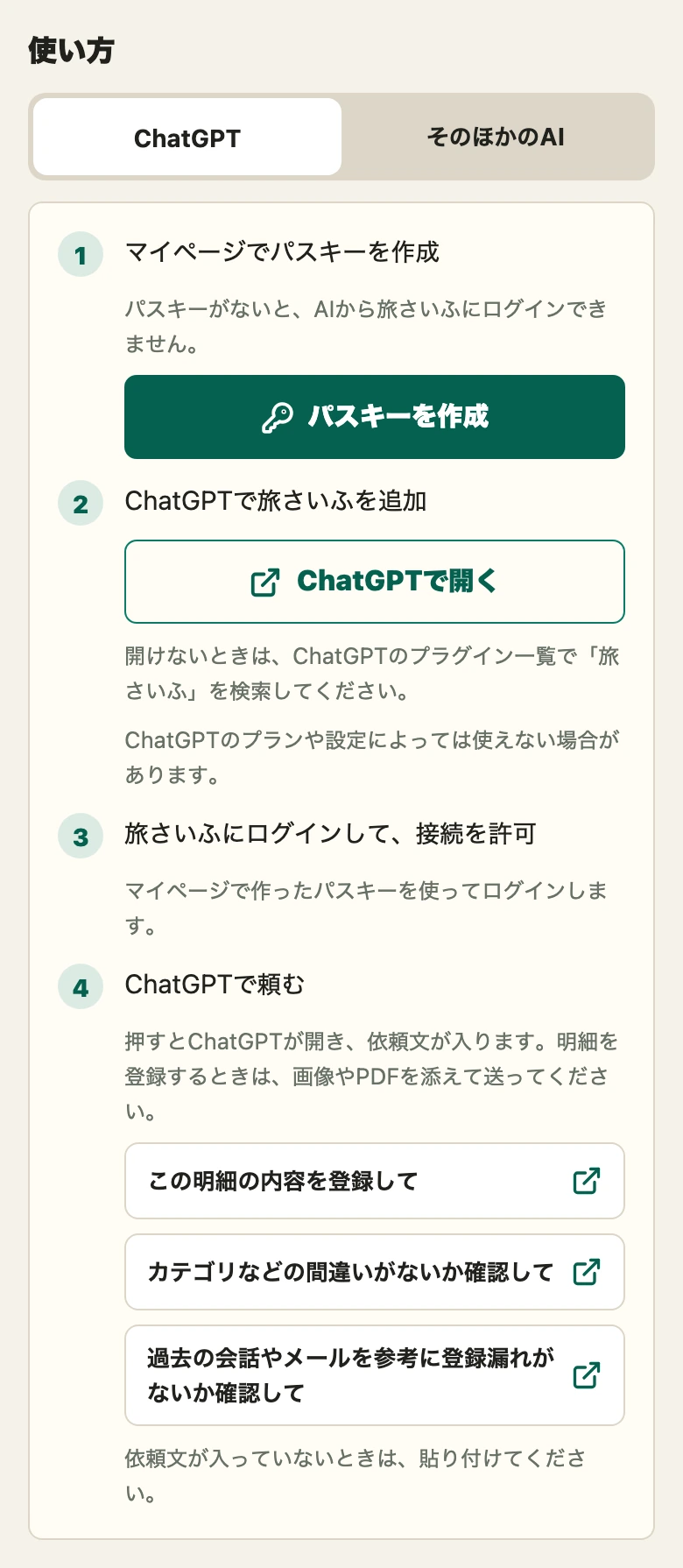
ChatGPTに旅さいふを追加して使います。
手順 1
マイページでパスキーを作成する
AIから旅さいふにログインするには、パスキーが必要です。旅さいふのマイページの「データの保護」で、パスキーを作成します。
作成済みなら、次の手順へ進んでください。
手順 2
ChatGPTで旅さいふを追加する
ChatGPTのプラグイン一覧で「旅さいふ」を検索して、追加します。旅さいふのAI連携ページにある「ChatGPTで開く」からも開けます。
ChatGPTのプランや設定によっては使えない場合があります。「ChatGPTで開く」がない版のアプリでは、ChatGPTで検索してください。
手順 3
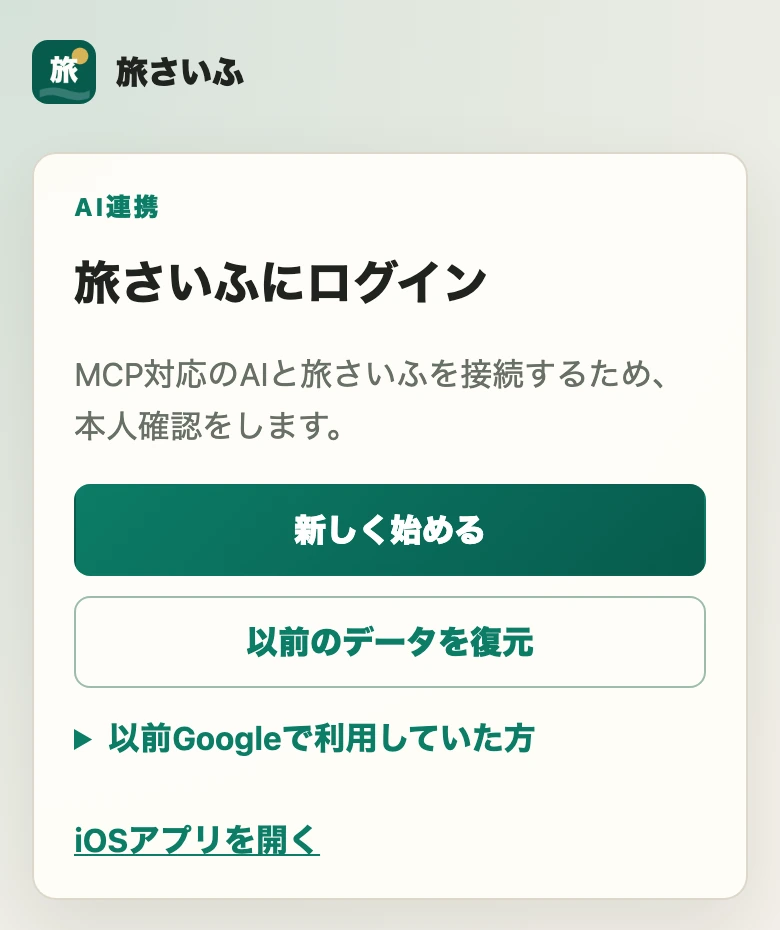
旅さいふにログインして、接続を許可する
はじめて使うときは、旅さいふのログイン画面が開きます。「以前のデータを復元」を押し、手順1で作ったパスキーを使ってログインしてから、接続を許可します。
「新しく始める」を押すと、アプリとは別の記録になります。
手順 4
ChatGPTで頼む
ChatGPTで、カード明細のスクショやPDF、レシートの画像を添えて「この明細の内容を登録して」と頼みます。旅行が複数あるときは、どの旅行に登録するかも伝えます。
見直しや登録漏れの確認は、明細を添えずに「カテゴリなどの間違いがないか確認して」「過去の会話やメールを参考に登録漏れがないか確認して」と頼めます。iOSアプリでは1.0.5から、AI連携ページの依頼文を押すと、依頼文が入った状態でChatGPTが開きます。入っていないときは、貼り付けてください。
手順 5
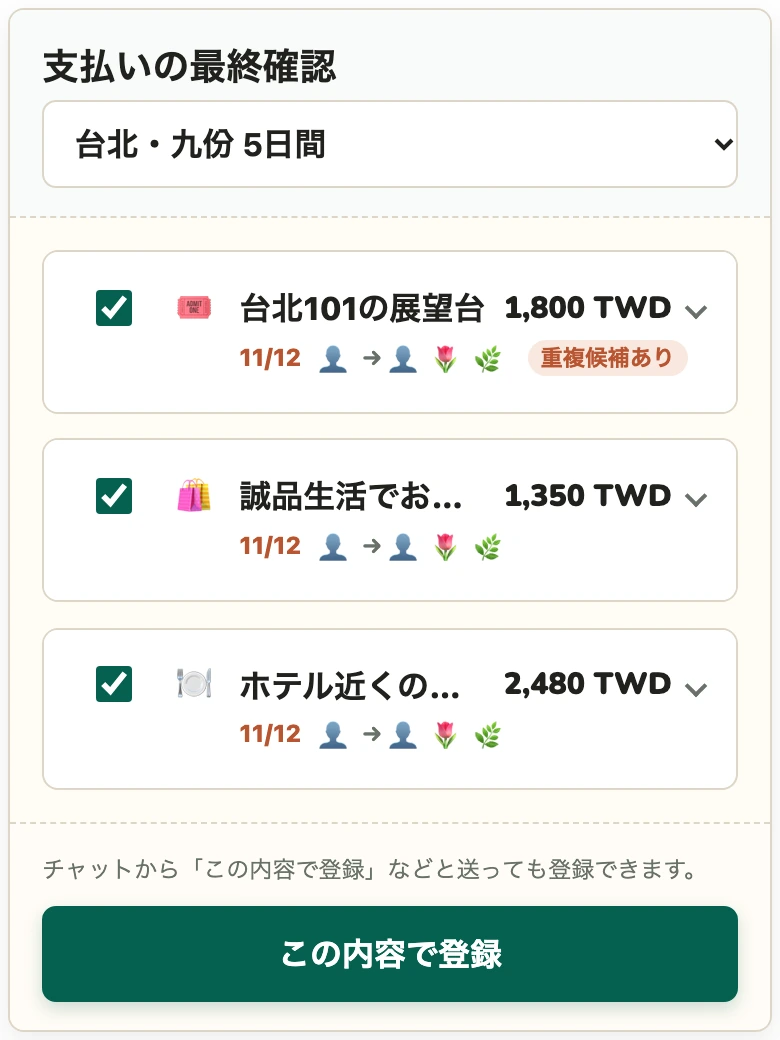
内容を確認して登録する
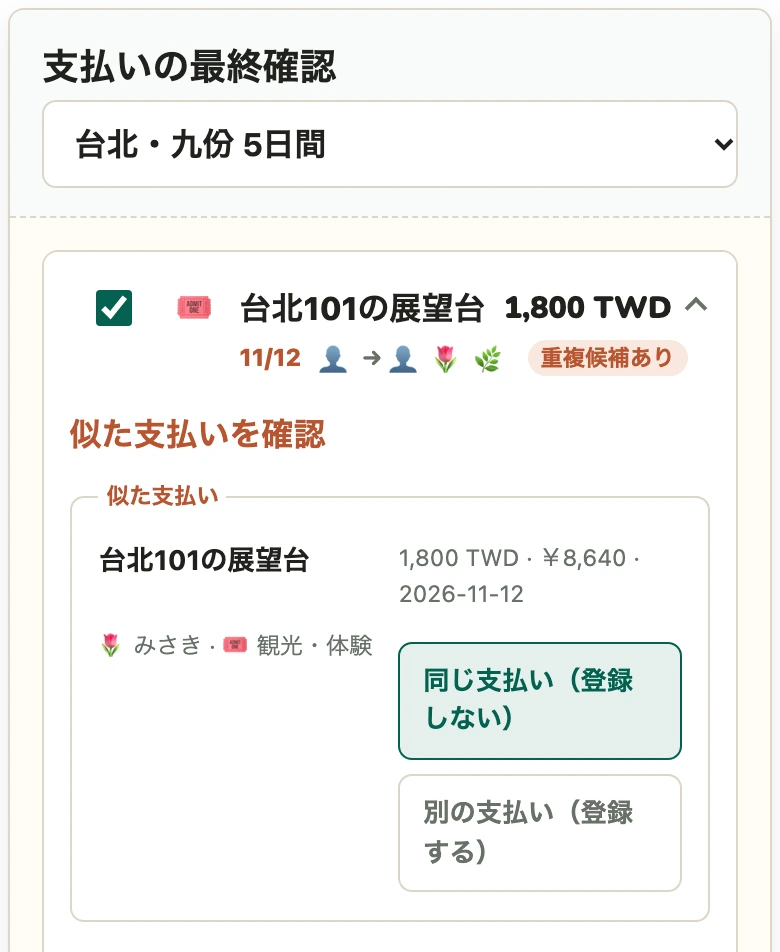
旅さいふの確認画面で、旅行、支払った人、金額、通貨、日付、カテゴリを確認し、「この内容で登録」を押します。登録済みの支払いと重なる候補は、同じ支払いか別の支払いかを選びます。
確認画面が表示されないときは、チャットに出た内容を確認してから、登録するよう頼みます。画像の読み取りやカテゴリの推測は間違うことがあるので、元の明細と見比べてください。
手順 6
旅さいふで確認する
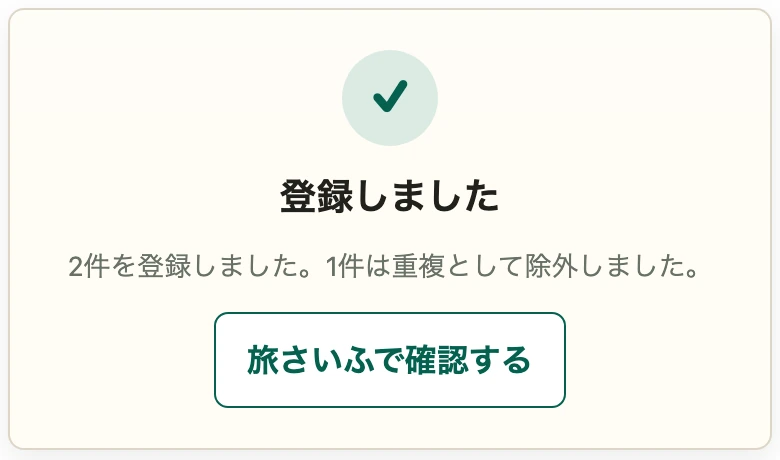
登録が終わったら「旅さいふで確認する」を押すと、旅さいふで旅行を開けます。チャットで登録したときは、AIが示すリンクから開けます。
登録した支払いを直したり消したりするときは、旅さいふのアプリで行います。
そのほかのAIで使う
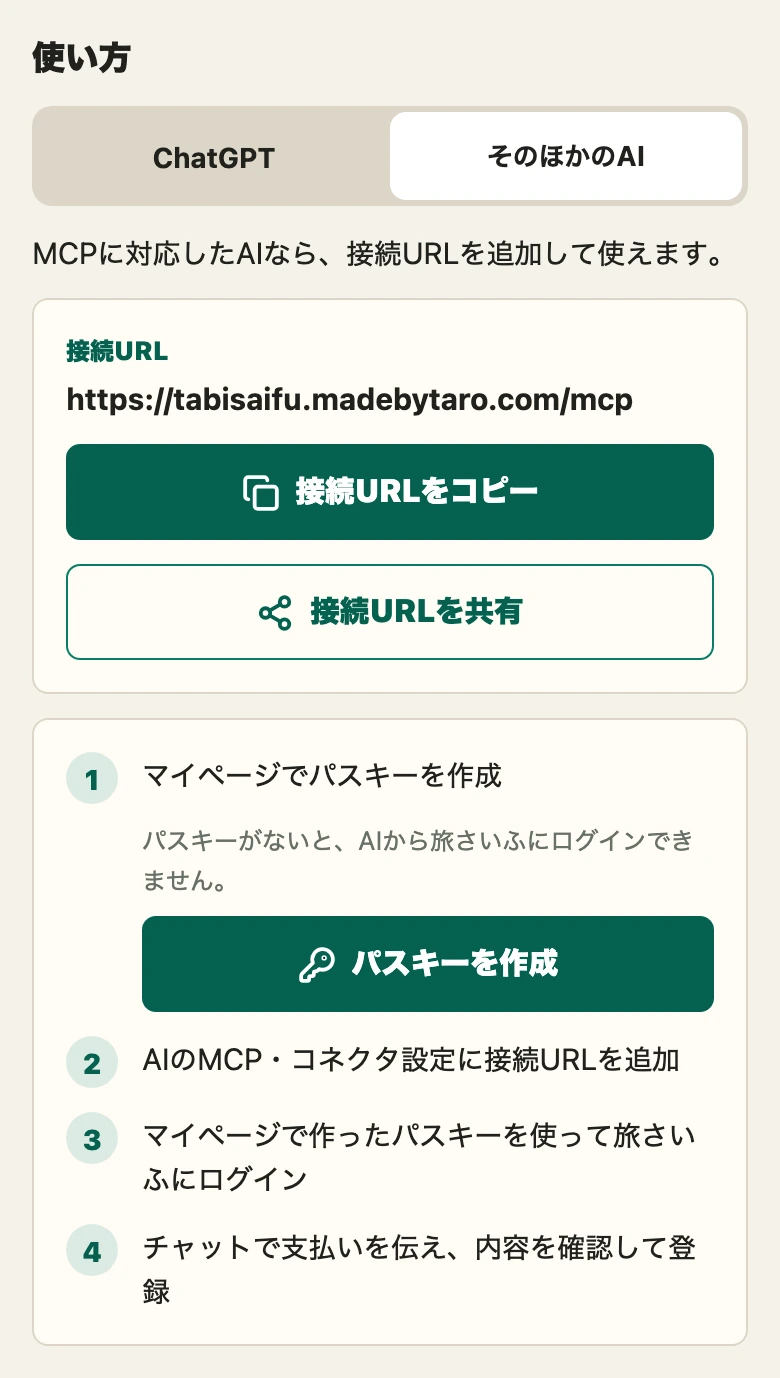
MCPに対応したAIなら、接続URLを追加して使えます。
手順 1
マイページでパスキーを作成する
AIから旅さいふにログインするには、パスキーが必要です。旅さいふのマイページの「データの保護」で、パスキーを作成します。
作成済みなら、次の手順へ進んでください。
手順 2
接続URLをコピーする
旅さいふのマイページで「AI連携」を開き、「そのほかのAI」を選んで「接続URLをコピー」を押します。
「そのほかのAI」の切り替えがない版では、そのまま「接続URLをコピー」を押します。対応版では、ホームや集計の画面の右上にある「AI連携」からも開けます。
手順 3
AIに接続URLを追加する
使いたいAIのMCP・コネクタ設定に、接続URLを追加します。旅さいふのログイン画面が開いたら、「以前のデータを復元」からパスキーでログインし、接続を許可します。
設定の場所や名前はAIによって異なります。AIのプランや設定によっては使えない場合があります。
手順 4
明細を添えて頼み、確認して登録する
頼み方と確認の流れは、ChatGPTで使う場合と同じです。表示された内容を確認してから、登録します。
確認画面を表示できないAIでは、チャットに出た内容を確認してから、登録するよう頼みます。